macOS用
TandemSDRを使用して
SDRconnectを外部ブラウザーで制御する方法
Prepared by ICAS Enterprises May 28, 2026
TandemSDRは、SDRconnectのWebSockets APIを利用して、インストールすることなしに外部ブラウザーを使用してSDRconnectを制御することができます。
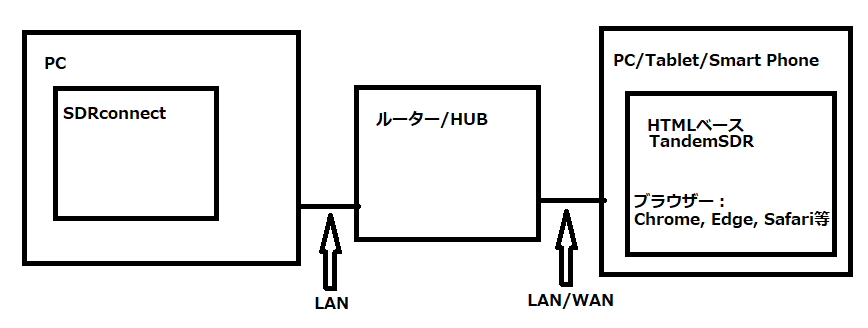
SDRconnectのWebSockets APIの概要(英語):
https://sdrplay.com/websocket-api/
新たに開発されたSDRconnect用WebSockets APIにより、外部ブラウザーからLAN/WAN経由で、ソフトをインストールすることなしにHTMLベースのコマンドにてSDRconnectを外部より制御することが可能になりました。
TandemSDRの概要は、下記のGITHUBで得られます(英語):
https://github.com/Roger-Need/TandemSDR
TandemSDRは、第三者製ソフトウェアですので、弊社ではサポートできませんので、ご使用者自身の責任においてご使用願います。
macOS用特別設定
macOSでSDRconnectをTandemSDRで制御するには、下記の事前準備が必要です。
1.macOS PCのIPアドレスを確認しておく。
WiFi の場合
-
画面左上の (Appleメニュー) をクリック
-
システム設定 を開く
-
左側メニューから Wi?Fi を選ぶ
-
接続中のネットワーク名をクリック
-
「 IPアドレス 」の項目に表示されます
有線(Ethernet)の場合
-
システム設定
-
ネットワーク
-
Ethernet を選択
-
「 IPアドレス 」に表示
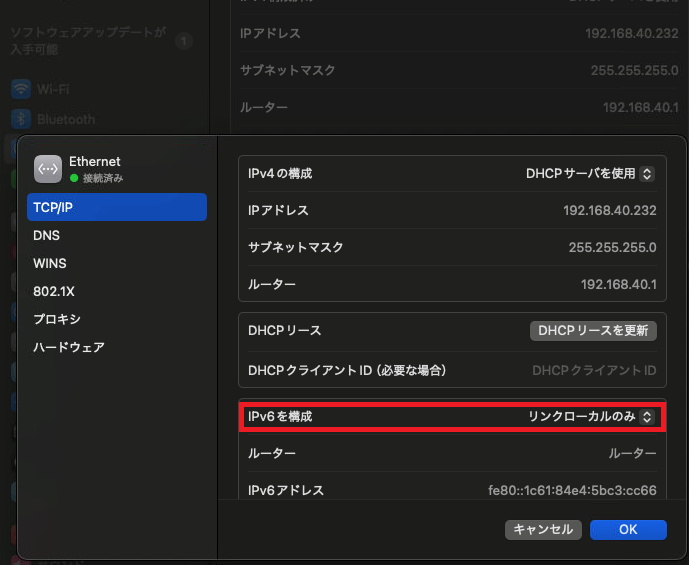
2. 以下の変更を行わないと、Mac用SDRconnectのPreferences->WebSocket Serverを有効にすると、SDRconnectが落ちる現象がみられます。
Mac PCのシステム設定->
ネットワーク-> Eithernet-> 詳細-> TCP/IP->IPv6 を開きます。
ドロップダウンリストより[ローカルリンクのみ]を選択して、[OK]をクリックして設定画面から抜けます。
(WiFiも同様に設定ください。)
3. WANで使用する場合
ルーターのポートフォワーディングで、Port 5454 を有効にしてください。
TandemSDR V1.2のダウンロード
使用するブラウザーがインストールされている機器(PC/タブレット/スマホ)からTandemSDRをダウンロードします。
下記よりダウンロード願います。
https://github.com/Roger-Need/TandemSDR/blob/main/TandemSDR_V1.2.html
TandemSDR_V1.2.htmlファイルをブックマーク等に登録しておくと、立ち上げが簡単にできます。
SDRconnect側の設定
SDRconnectを立ち上げます。接続されているRSP受信機を選択し、受信状態にしてください。
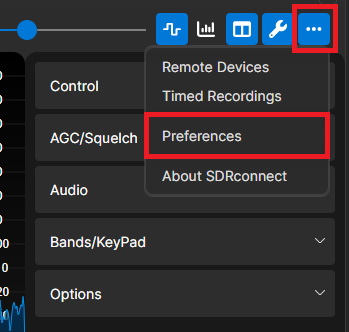
サイドバーの設定[...]から[Preferences]を選択します。
Preferencesでは、[WebSocket Server]のボタンを右にスライドして背景が青になるようにしてから[OK]をクリックして設定を終了してください。
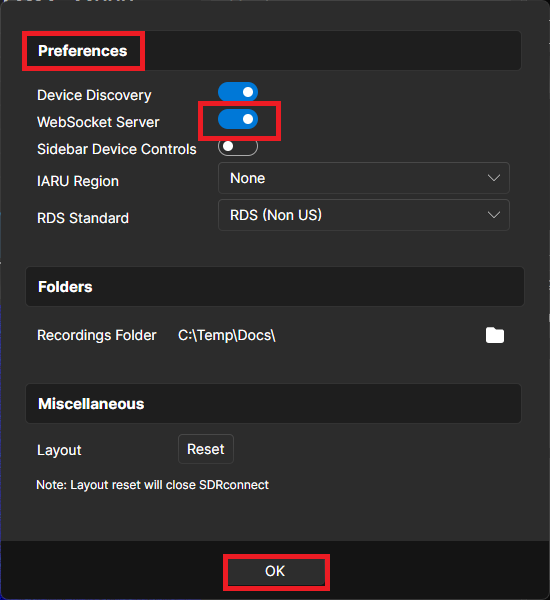
これでSDRconnect側の設定は終了しました。
外部ブラウザーからの接続方法/制御方法
上記設定が終了した後、動作確認のために、SDRconnectが物理的に接続されたPC上のブラウザーから接続するか確認しましょう。
先ほどダウンロードしたTandemSDR_V1.2.htmlをダブルクリックしてTandemSDRをブラウザー内で起動します。
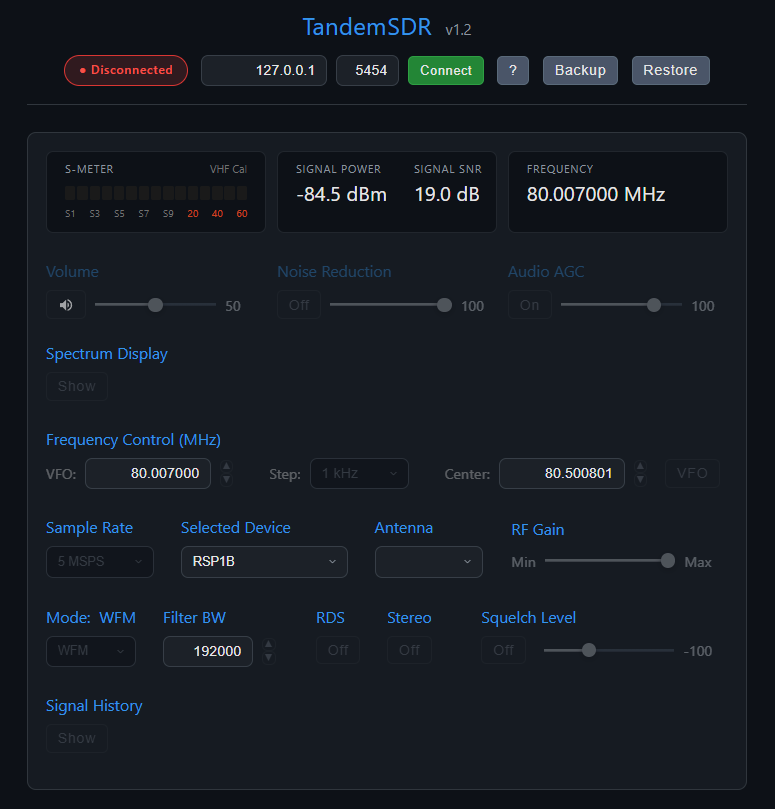
下記の画面が表示されますので、設定を行います。
 C
C
SDRconnectとの接続開始
1.[Disconnected]と表示されている場合は、SDRconnectと接続が行われてない状態を表します。接続されると[Connected]に表示が変わります。
2. IPアドレス表示: ローカルホストとの接続には、127.0.0.1のIPアドレスを用います。それ以外は、WAN/LAN上のIPアドレスを入力します。WANの場合、ルーターのポートフォワーディングでPort 5454 を有効にしてください。
3. ポート番号: デフォルトで[5454]になっています。
4. [Connect]をクリックすると、SDRconnectと接続され、[DIsconnected]に表示が変わります。クリックすると、[Connect]表示に戻り、接続が解除されます。
5. [?]をクリックすると、TandemSDRのhelpが表示されます。(英語)
6. [Backup]をクリックすると現在の設定がバックアップされます。
7. [Restore」をクリックして、6.で保存したファイルを呼び出すことにより、バックアップした設定表示に戻すことができます。

操作画面 - S-Meter ~ Audio AGC
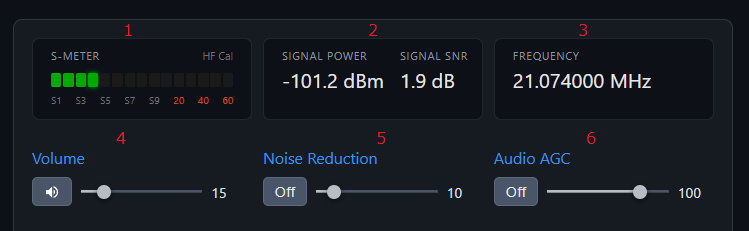
1. Sメーター
2. 信号強度のdBm表示 / SNR表示
3. 現在受信しているVFOの周波数 (MHz)
4. ボリューム: お好みに合わせて調整します。
5. ノイズリダクション: [Off]をクリックして[ON]にすると有効になり、スライダーで調整します。
6. オーディオAGC: [ON]にすると、AGCのレベルが調整できます。
スペクトラム表示
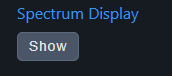
[Show]をクリックするとスペクトラムが表示されます。
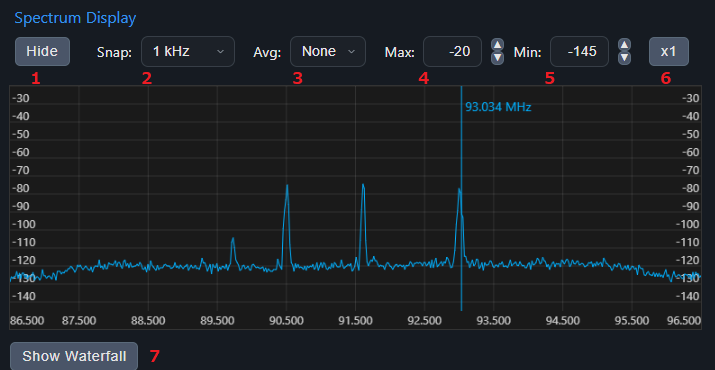
スペクトラム画面が表示されます。信号のピークをクリックするとVFO周波数が移動します。
1. [Hide]: クリックすると、スペクトラムが非表示になります。
2. [Snap]: ドロップダウンにより、マウスでスペクトラム画面をクリックした場合の、最小ステップ周波数を設定します。
3. [Avg]: スペクトラム表示のアベレージング度を設定します。数値が高いほど、表示速度が下がりますが、より波形が綺麗に表示できます。
4. [Max]: 縦軸のdBm強度の上限を設定します。
5. [Min]: 縦軸のdBm強度の下限を設定します。
6. [Xn]: ズーム度合いを設定します。
7. [Show Waterfall]: ウォーターフォールを表示します。
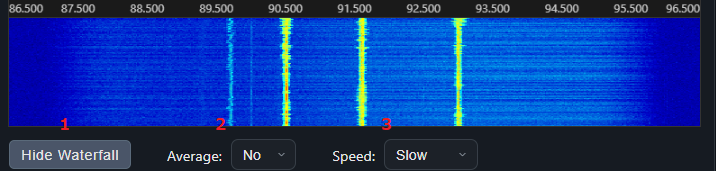
ウォーターフォール表示
1. [Hide Waterfall]: クリックすると、ウォーターフォールが非表示になります。
2. [Average]: [Yes]を選択するとアベレージングされ波形が綺麗に表示できます。
3. [Speed]: ウォーターフォールのスクロール速度を調整します。
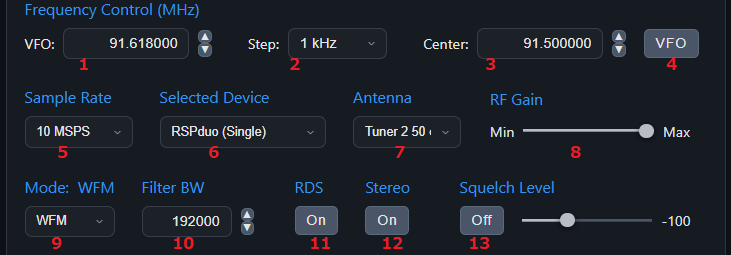
操作画面 - Frequency Control ~ Squelch Level
1. [VFO]: スピナーで受信周波数を変更します。
2. [Step]: スピナーでVFO周波数のステップ周波数を設定します。
3. [Center]: スペクトラム画面の中心周波数を設定します。タイプ入力もしくはスピナーで設定します。
4. [VFO]: クリックすると、受信している周波数がスペクトラムの中央になります。
5. [Sample Rate]: 受信帯域を設定します。LANでギガビット対応の場合は10MPSで殆ど問題ありませんが、インターネット接続の場合はバンド帯域を小さめに設定しましょう。
6. [Selected Device]: 現状、SCRconnectに接続しているRSP受信機名が表示されますので、そのままにして使用してください。
7. [Antenna]: RSPduo/RSPdx-R2等のアンテナポートを切り替えます。
8. [RF Gain]: RFゲインを調整します。
9. [Mode]: 受信モードを選択します。
10. [Filter BW]: フィルター帯域を選択します。
11.[RDS]: 日本ではRDSに対応しておりませので、設定しなくてもかまいません。
12. [Stereo]: [ON]にするとステレオ受信に対応します。
13. [Squelch Level]: [ON]にするとスケルチ機能が有効になります。右のスライドバーで閾値を調整します。
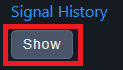
Signal History
[Show]をクリックすると信号強度の時間経過プロットを表示することができます。
[Hide]: クリックすると、プロット表示が終了します。
[Start]: クリックすると、プロット表示がスタートします。
[Every]: ドロップダウンからプロット間隔を選択します。

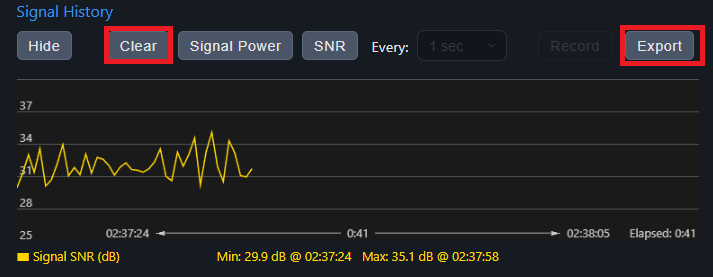
[Start]で以下のプロット画面が表示されます。
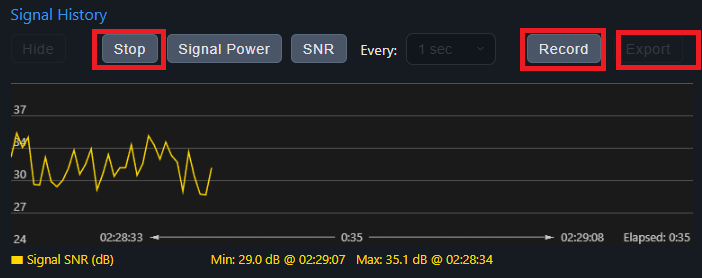
[STOP]: プロットを終了します。[Clear]表示が出ます。クリックするとプロット画面が閉じます。
[Record]: プロット数値をCSVファイルに記録します。記録するファイルを指定します。
[Export]: 記録したファイルをCSVファイルにエクスポートします。
===END OF DOCS===