 基本操作
基本操作

このクイックスタートガイドの目的は、最小限の技術的用語を使いながら、操作の基本を提供すること です。
基本操作
このクイックスタートガイドの目的は、最小限の技術的用語を使いながら、操作の基本を提供すること です。
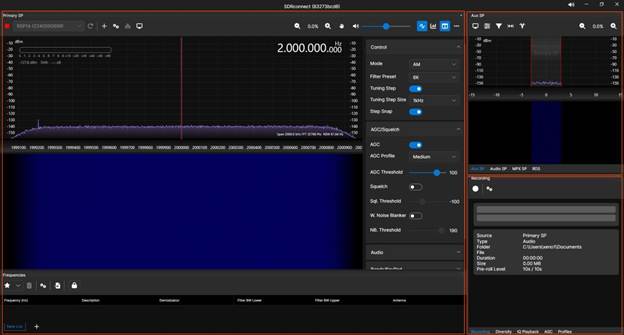
本例は、商業AM中波放送または商業FM放送局の信号を用いて受信した例です。 これらの商業放送の電波は通常、送信所から近い場合は非常に強力かつ一定の信号強度で受信可能です。 最も基本的なアンテナとして、短いリード線だけでも受信可能です。(送信所より距離が離れている場合は、より本格的なアンテナが必要な場合もございます。)
SDRconnectを起動すると、上図にあるように3つの赤線で囲まれた画面領域に分割されていることがわかります。この3つのセクションは左、右上、右下となります。本基本ガイドでは 各セクションの概要を説明し、最後にチューニング例が掲載されていますので、まず最初に受信を行う場合の参考にされてください。
SDRplay アプリカタログ https://www.sdrplay.com/apps-catalogue/
SDRConnectの紹介ビデオ https://youtu.be/kHOVAJi1JBs
ノイズブランキングとノイズリダクションの説明 https://www.sdrplay.com/docs/SDRconnectNBNRappnote.pdf
非対称 フィルター https://www.youtube.com/watch?v=IvS3h4ZKxtc
周波数直接入力 https://youtu.be/NPRIRzBKsAg
レイアウトの選択肢 https://youtu.be/J0Enqz6nj5o
オーディオレコーダー モジュール https://youtu.be/BX4Ln8-2vuE
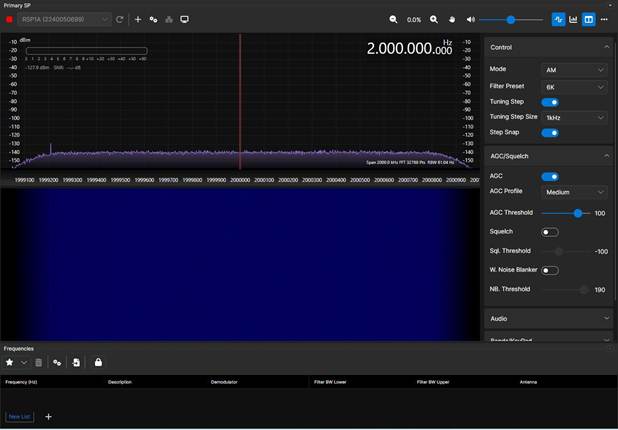

1 – ストリームの開始と停止。 デバイスのオン・オフを切り替えます。
2 – ローカル(USB)デバイスとリモートSDRconnectサーバー選択。 USB接続のRSPか、リモートSDRconnectサーバーのRSPを選択してください。
3 – リフレッシュ。 デバイスリストとリモートサーバーのリストを更新します。
4 – VRXを追加。 仮想受信機を追加します。
5 – デバイス設定。
6 – ネットワーク情報。 帯域幅および接続情報(nRSP-STまたはSDRconnectサーバー)。
7 – 主要SPディスプレイ設定。 プライマリーSP の 視覚調整。

8 – ズーム コントロール。 メインSP スペクトラム/ウォーターフォール ディスプレイの縮小拡大制御。
9 – タッチ コントロール。 タッチスクリーン ディスプレイ の追加 チューニング オプション。
10 – ミュートと音量 調整。
11 – 補助ディスプレイを有効にする 。 補助表示処理 のための VRX 選択 。
12 – スペクトラムとウォーターフォールの切り替え。 スペクトラムとウォーターフォールを単独もしくは同時に表示することができます。
13 – サイドバー表示を切り替えます。 プライマリ SPで表示されている サイドバーを表示または非表示にしてくれます。
14 – メイン画面だけの表示に切り替えることができます。
15 – その他の設定オプション。
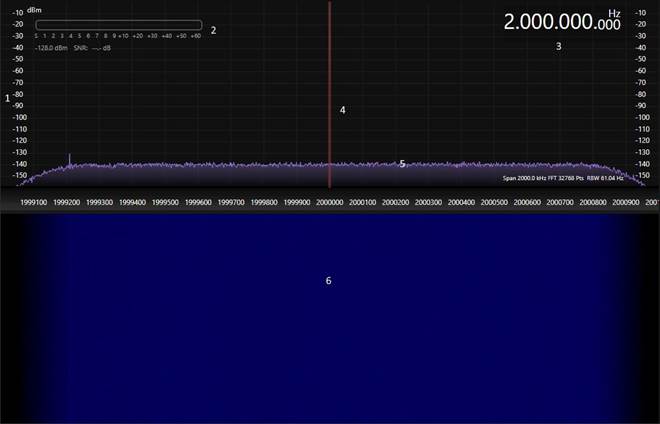
1 – 信号強度スケール –
単位=dB
2 – 選択した受信信号の強度表示
3 – 周波数表示 – 単位=Hz
4 – VFO – チューン周波数
5 – メイン SP スペクトル表示領域
6 – メインSPウォーターフォール表示領域
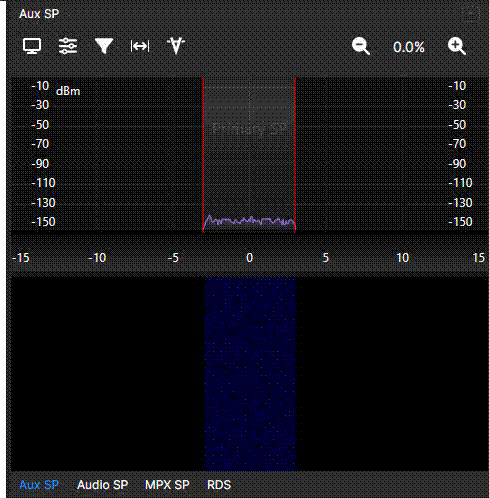
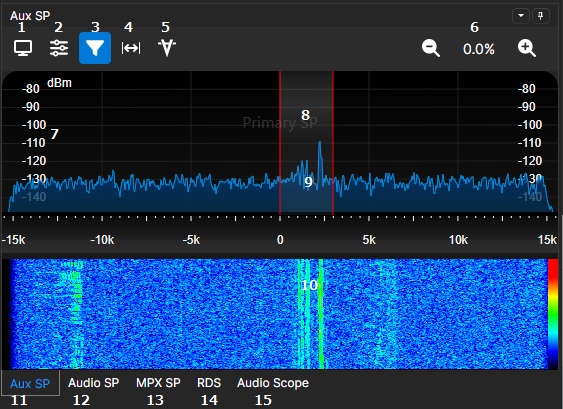
1 – 補助SPディスプレイ設定画面。
2 – ノイズブランカー設定。
3 – プリフィルタービューを切り替えます。
4 – 非対称フィルター 調整の切り替え。
5 – ノッチフィルターの編集と切り替え。
6 – ズームコントロール。 補助SPスペクトラム/ウォーターフォールディスプレイの縮小拡大制御。
7 – 信号強度スケール – 単位=dB
8 – フィルターのパスバンド。
9 – 補助SPスペクトル表示領域。
10 – 補助SPウォーターフォール表示領域。
11 – 補助SPディスプレイ。
12 – オーディオSPディスプレイ。
13 – MPX SPディスプレイ。
14 – RDSディスプレイ。
15 – Audio Scope - オーディオスコープ
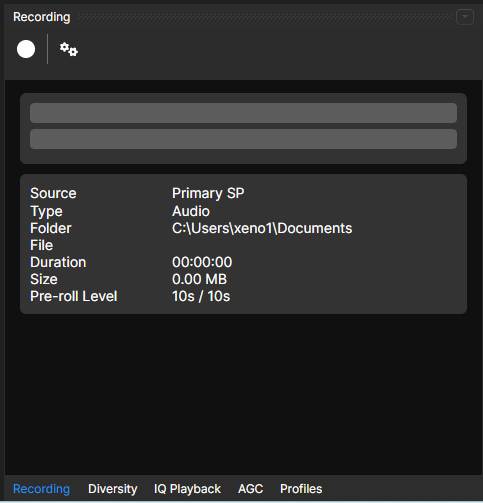
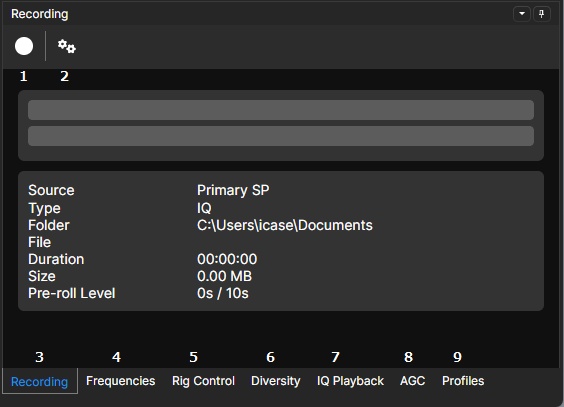
1 – 録音開始/停止。
2 – 録音設定。
3 – Recording: 録音モード。
5 – Rig Control: 疑似CAT制御。
7 – IQ Playback: IQファイルの再生制御。
8 – AGC: オーディオAGC調整。
9 – Profiles: デバイス(RSP)プロファイルの表示。
SDRconnectの操作に慣れには、最初にFM/AM放送局を利用して受信を行うことをお奨めいたします。FM/AM波放送局は通常非常に強力ですので、シンプルなアンテナでも簡単に受信することが可能です。手動でFMまたはAM(中波)の周波数帯にチューンするか、バンドフレーミング(プリセットバンド枠)を使う ことがで受信が可能です。両方の例を下記に示します。
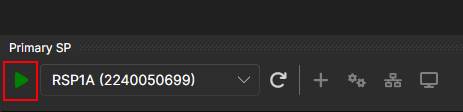
MAIN (Primary SP)パネルのPLAYボタン(緑?)をクリックすると受信(データーストリーム)が開始されます。
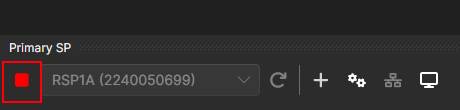
MAIN パネルのSTOPボタン(赤■)をクリックすると 、データストリームが停止されます 。
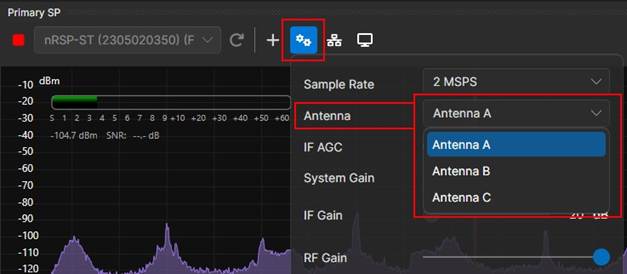
RSPモデル(1A、1B、2、2pro、duo、dx、dx-R2)によって 異なる入力を選択できます。
デバイス設定オプション(ギアアイコン)で正しい入力が選択されているか確認してください。 物理的なアンテナが接続されているRSP受信機のアンテナポートを選択します。RSP1A/Bは単一入力デバイスでですので、選択オプションはございません。
注: デバイス入力ポートには周波数制限があります :
RSP2/RSP2proおよびRSPduoのHI-Zポートは1kHzから30MHzまで選択可能です。
RSPdx/RSPdx-R2のポートC は1 kHzから200MHzまで選択可能です。 その他のすべてのポート(SMA)は、1kHzから2GHzまで対応しています。
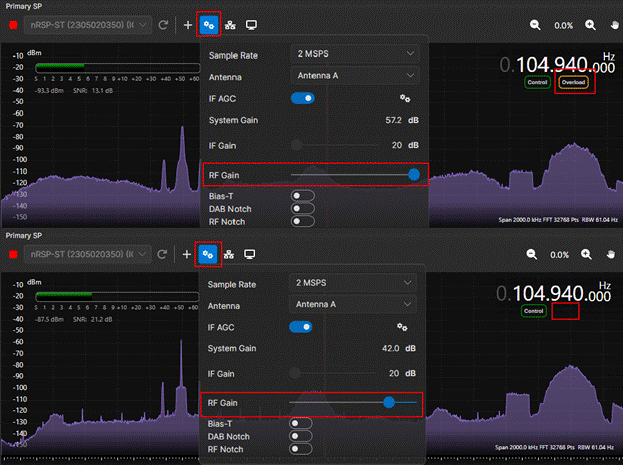
メインSPスペクトラム領域に、 オーバーロード(Overload)警告メッセージが表示されない限り、最大値に設定しておきます。オーバーロードメッセージが表示された場合 は、オーバーロードにならなくなるまでRF GAINを下げて、警告メッセージが表示されないようにしてください。
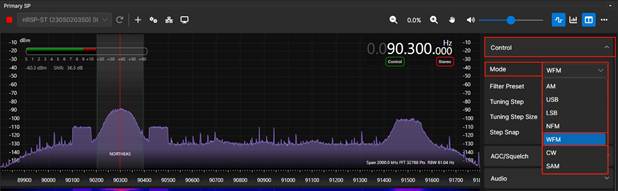
サイドバー上のControlで Modeを選択し、中波放送はAM、FM放送はWFMを選択します。本テスト例では、WFMを選び、 FM放送局を選びます。
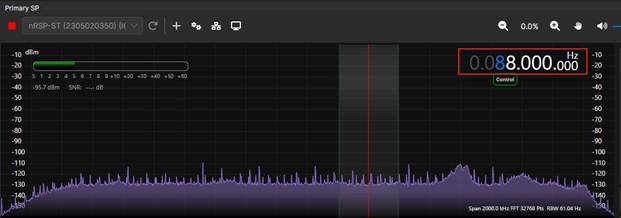
マウスのカーソルをメインSPの周波数表示枠に移動させます。周波数はHz単位で表示されます。日本では、FM放送は76MHzから95MHzの間で放送されています。
調整したい桁の上にマウスカーソルを置くと、その桁が青色で表示されますので、マウスホイールで数字を上下に調整し周波数を設定してください。
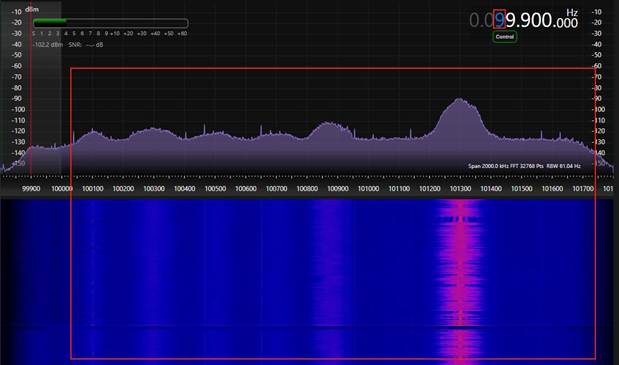
正常に動作している場合、目的の信号はスペクトル表示内に現れます。
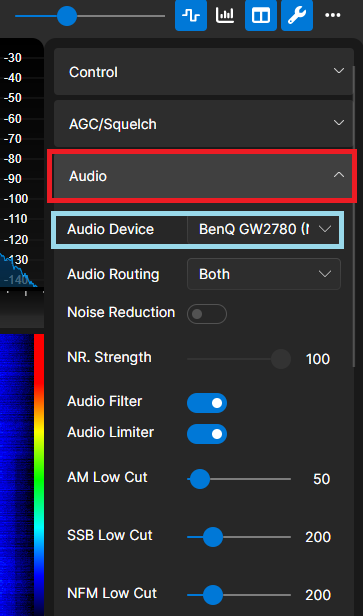
音声を正常に出力する為には、サイドバー下のAudioにあるAudio Deviceで、音声出力にしたいPCのオーディオデバイスを選択しなければなりません。
免責事項
法的情報
ソースおよびバイナリ形式での再配布および使用は、修正の有無にかかわらず、以下の条件を満たすことが条件を満たすことが 許可されています。
1. ソースコードの再配布は、上記の著作権通知、この 条件リスト、および以下の免責事項を保持しなければなりません。
2. バイナリ形式での再配布は 、上記の著作権表示、すなわち条件の一覧を再現しなければなりません
および以下の免責事項を文書やその他の資料に記載しています
配布とともに提供されました。
3. 著作権者の名前および その寄稿者の名前は、推奨や宣伝に使用 してはなりません
特定の事前先行なしにこのソフトウェアから派生した製品は
書面での許可。
このソフトウェアは著作権者および貢献者によって 「現状のまま」提供されており、明示的または黙示的な保証(黙示的保証を含むが、これらに限定されません)
特定の目的における商品性および適性の保証は以下の通りです
免責事項。いかなる場合でも著作権者や寄稿者は責任を負いません
直接的、間接的、付随的、特別、模範的、または結果的なものに対して
損害賠償(代替品の調達を含むがこれらに限定されないもの)
サービス;利用、データ、利益の損失;あるいはビジネスの中断も含めて)
契約における責任の理論、厳格責任のいかなる理論においても、
または、使用によって生じる不法行為(過失を含む)も含まれます
たとえそのような損傷の可能性を警告されていても、このソフトウェアのことです。
SDRPlayは、以下の条件のもと、SDRPlay製品の運用目的で本情報 を使用するための、永続的かつ世界中でロイヤリティフリーのライセンス をあなたに付与します 。
本書に基づき、集積回路の設計や製造に対して明示的または黙示的な著作権ライセンスは付与されていません 。
集積回路は
この文書の情報。SDRplayは
追加の通知なしに変更を行う権利
その製品。
SDRplayは保証を一切提供しません。
製品の適合性に関する表示または保証
特定の目的を目的とし、SDRplayはいかなる用途や使用に起 因する責任 も負いません
積または回路、そして
特に、結果的な責任を含むすべての責任を免責します
付随的損害。
買い手はすべきか
SDRPlay製品を購入または使用してください。
意図的または無許可の申請の場合、買い手はSDRPlayおよびその役員、従業員、子会社の両方を補償し、保有しなければなりません。
関連会社および流通業者は、すべての請求、費用、損害に対して無害であること、
直接的または間接的に生じる経費および合理的な弁護士費用、
たとえSDRPlayが部品の設計や製造 に関して過失があった と主張するものであっても 、そのような意図しないまたは無許可の使用に関連する人身傷害や死亡の請求は認められます。
SDRPlayは、イングランド に登録 された会社SDRPlay Limitedの 商号 #09035244です。