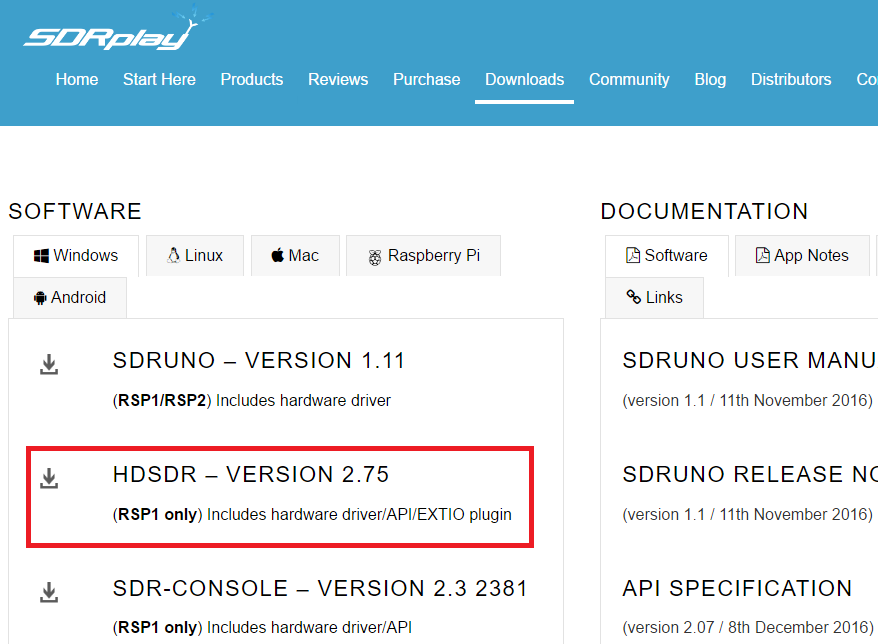
下記サイトを開き、赤線内の[HDSDR - VERSION 2.75]をクリックしてHDSDRソフトを
ダウンロードしてください。
(Windows 7, 8.0/8.1/10で動作します。)
http://www.sdrplay.com/downloads/
HDSDRのインストール方法 - RSP1用API/ドライバ/EXTIO含む
(2016年12月20日時点)
Prepared by ICAS Enterprises
ご注意:
弊社としましては、ハードウェアの提供のみであり、特定のソフトで
動作しない場合のサポートはできかねますので、ソフトウェアのイン
ストール、使用に関しましては、各ユーザー様の自己責任で行って
ください。
概 要
HDSDRとRSP1用API/ドライバ/EXTIOが1つのパッケージになっている
インストールパッケージのインストール方法です。
接 続
この時点では、まだSDR受信機をPCに接続しないでください。
HDSDR(RSP1用パッケージ)のダウンロード
下記サイトを開き、赤線内の[HDSDR - VERSION 2.75]をクリックしてHDSDRソフトを
ダウンロードしてください。
(Windows 7, 8.0/8.1/10で動作します。)
http://www.sdrplay.com/downloads/
●ダウンロードした SDRplay_HDSDR_installer_2.75_beta2.exe ファイルを
ダブルクリックして、インストールを開始します。Windowsの環境設定に
よっては、「このアプリがデバイスに変更を加えることを許可しますか?」
等の質問がでますので、同意できる場合は「はい」をクリックしてセット
アップに入ってください。
●セットアプが開始されます。「I accept the agreement」にチェック入れ、「Next」を
クリックします。

●次の画面では、RSP1がPCに接続されていないことを確認する画面です。
RSP1がUSBポートに接続されていないことを確認後、「Next」をクリックして
ください。

●次の画面では、HDSDRをインストールするフォルダーを指定します。
フォルダー指定後、「次へ」ボタンをクリックします。

●次の画面では、ショートカットをデスクトップに作成するかどうかの質問です。
作成する場合はチェックを入れたまま、「Next」をクリックします。

●次の画面では、「Next」をクリックしてください。

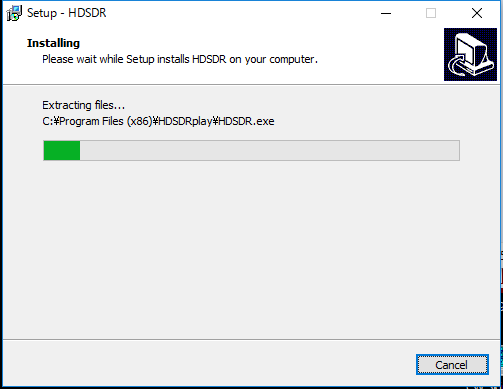
●次の画面は、HDSDRのインストール作業中に表示されます。自動的に
もう一つ下の画面になりますので、少々お待ちください。
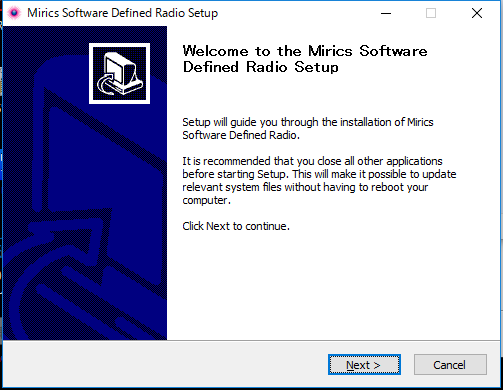
●次に、RSP1用ソフト(ドライバ/API/EXTIO)のセットアップ画面が表示されます。
「Next」をクリックしてください。
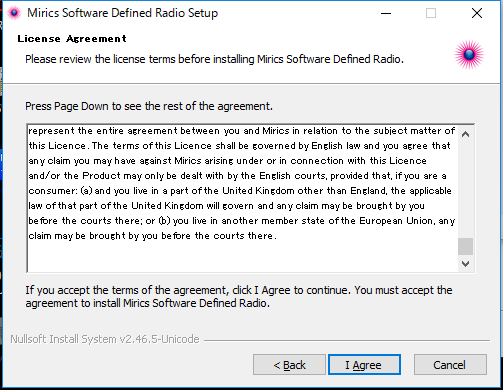
●以下の画面が表示されます。
使用許諾ライセンスに同意できる場合のみ
「I Agree」をクリックして次に進んでください。
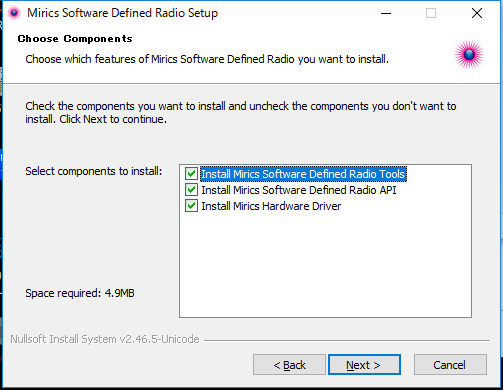
●通常は、コンポーネント3つ共にチェックを入れたまま「Next」をクリックしてください。
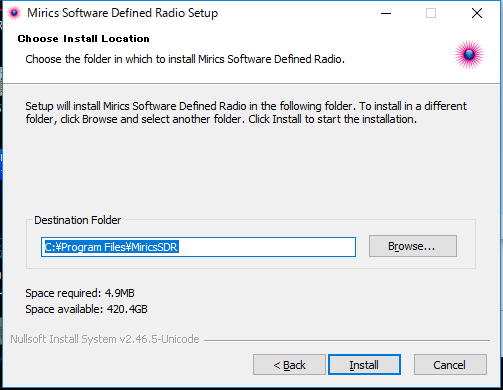
●RSP1用ソフトウェアの格納場所を指定します。デフォルトのままでOKで
あればそのまま「Install」をクリックしてください。他の場所にインストールする
場合は、Browseでフォルダーを指定後「Install」をクリックしてください。
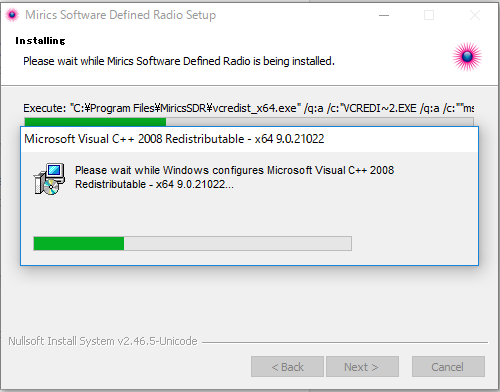
●インストール中に下記の画面が表示されます。自動的に終了して
もう一つ下の画面が表示されます。
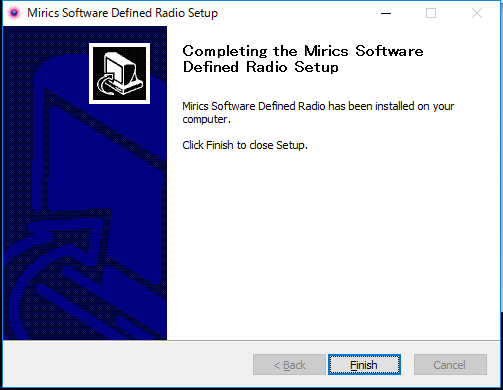
●RSP1用ソフトのインストールが完了しますと、以下の画面が表示されます。
「Finish」をクリックしてください。
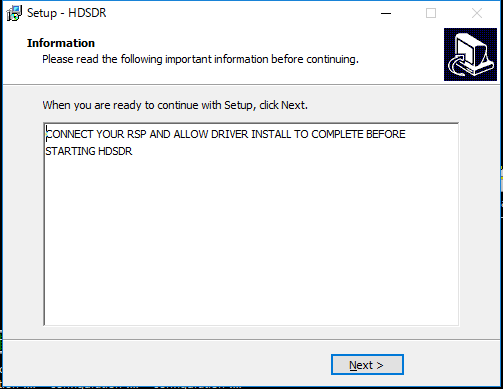
●HDSDRインストール画面に戻ります。インストールが完了しますと、以下の画面が
表示されます。RSP1をPCのUSBポートに接続してから「Next」をクリックしてください。
●インストールが完了しますと、以下の画面が表示されます。
すぐにHDSDRを起動したい場合は「Launch HDSDR with RSP1」をチェック
したまま「Finish」をクリックします。HDSDRを開かずインストールを終了する
場合は、
チェックを外してから「Finish」をクリックしてください。

これでHDSDRとRSP1用ソフトのインストールが完了しました。
HDSDRの簡単な使用法は、こちらのリンクが参考になります。
http://icas.to/sdrplay/hdsdr/hdsdr-operation.htm
===END===
